


更新于2026年10月23日
Moku Compile 是 Moku 系列基于 FPGA 的测试和测量工具的一项功能。它允许您将自定义的 VHDL 或 Verilog 代码部署到 Moku 设备。这些代码可以提供自定义功能,并与现有仪器交互,从而解锁全新且独特的仪器功能。
本应用说明将指导您如何开始使用 Moku 自定义编程。阅读完本指南后,您将掌握编译自定义代码并将其部署到 Moku 设备的基本知识。以下每个示例都适用于任意一款 Moku 设备。
概述
Moku 自定义编程让您能够设计自定义信号处理功能,并部署在 Moku 硬件上。与基于 CPU 和专用集成电路 (ASIC) 的 DSP 方法相比,FPGA 平台在提供接近 ASIC 级别的延迟和性能的同时,仍然能够像传统 CPU 一样进行软件编程。
虽然有很多广泛使用的软件语言可用于编写基于 CPU 设计的软件,但 FPGA 编程通常仅限于 VHDL 或 Verilog。这些需要安装庞大而复杂的本地工具和编译环境。可用于部署 HDL 代码的平台通常仅限于 FPGA 供应商提供的评估板或各种功能有限的开源硬件板。Moku 自定义编程包含两个特性:
- Moku 云编译,一个基于网页端的 VHDL 和 Verilog 编译器
- Moku Compile 是 Moku 设备上的一个工具,用于部署编译后的代码。
Moku Compile 旨在满足在高性能实验室和研究级硬件上进行自定义处理的需求,同时避免传统 FPGA 设计软件带来的额外开销。Moku Compile 在云端编译您的自定义代码,并生成可直接部署到任何 Moku 设备的软件包。
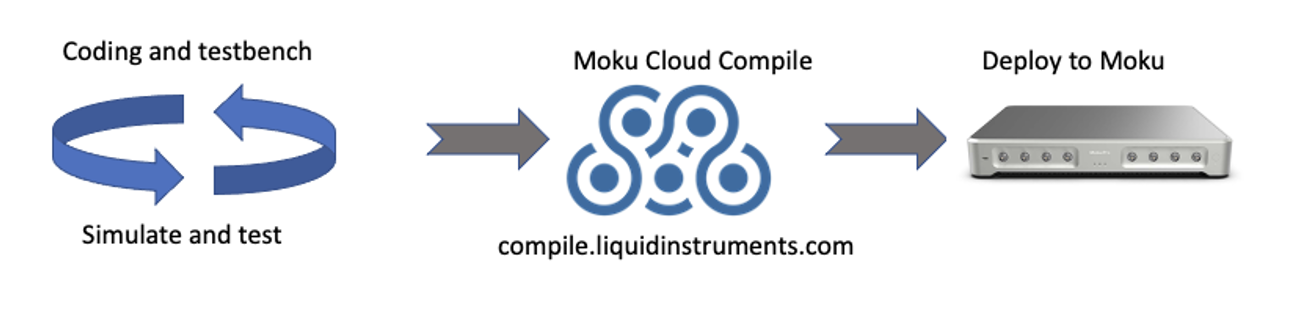
多仪器并行模式和 Moku 自定义编程
多仪器模式允许部署和同时运行多个仪器。多仪器模式在 Moku 平台上提供多个插槽,代表 FPGA 的不同分区。您可以灵活地将仪器部署到这些插槽中。图 2 显示了多仪器模式的界面,其中示波器部署在插槽 1,频谱分析仪部署在插槽 2,而插槽 3 和 4 尚未填充。Moku 平台不断扩展的仪器列表中的任何仪器都可以填充剩余的插槽,包括使用 Moku Compile 仪器设计的自定义比特流。完整的仪器列表可在此处获取。 开始.
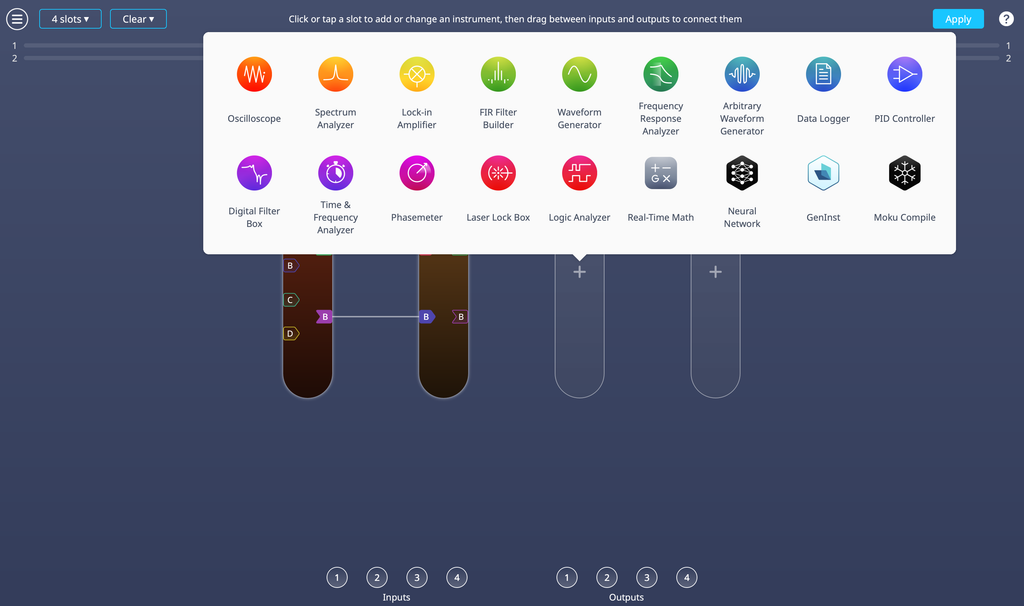
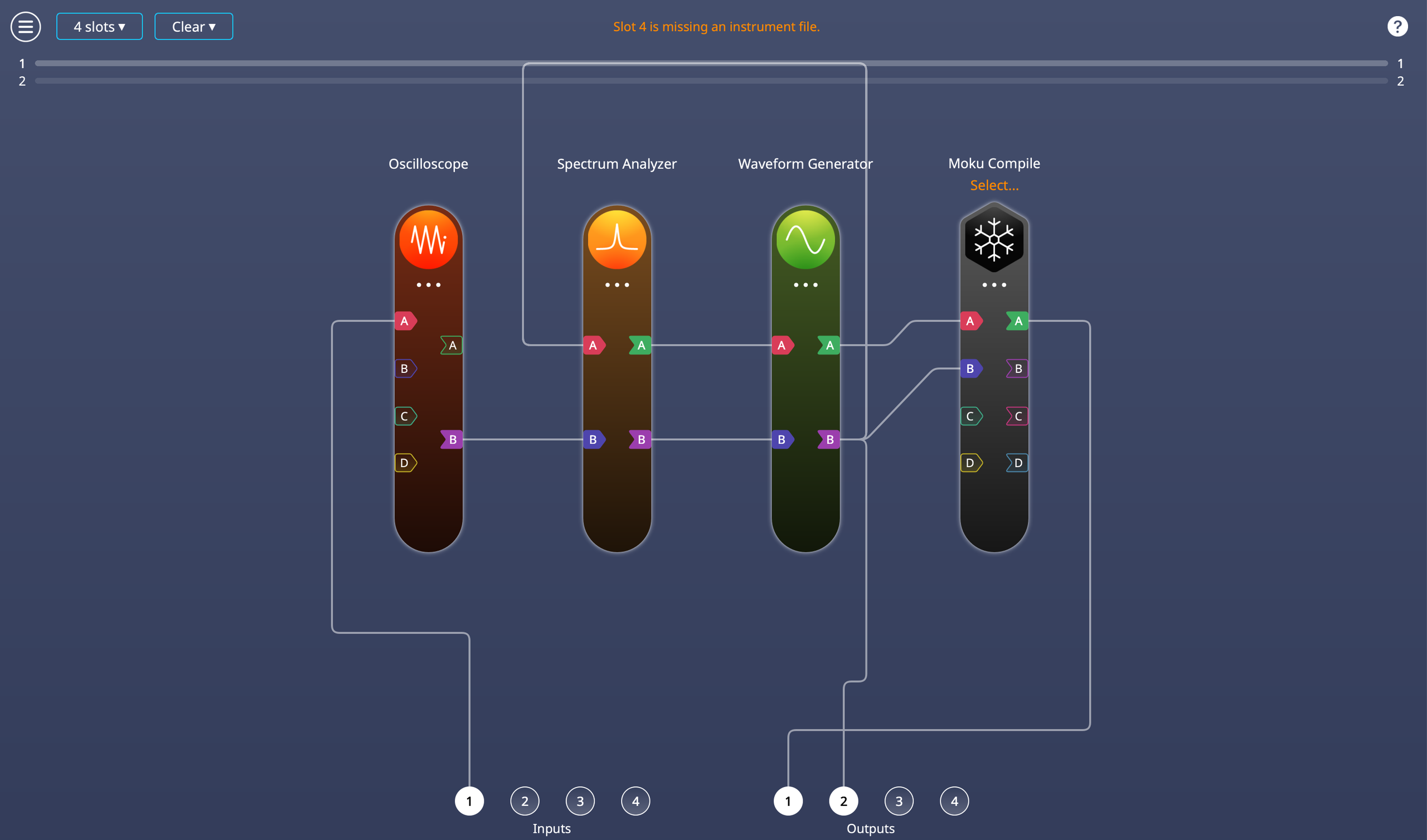
图 3 中的插槽 4 是 Moku Compile,您可以在此部署已编译的设计。Moku Compile 可以占用多仪器模式下的任何可用插槽,并使您的设计除了与 ADC 和 DAC 的输入输出交互外,还能与其他 Moku 仪器交互。
创建 Moku 云编译账户
在编译或部署代码到 Moku 设备之前,您必须先创建一个在线帐户。流程很简单:
- 创建 Moku 云编译账户请点击: compile.liquidinstruments.com。如果您使用的是旧版本的 MokuOS(v4.0 之前),请点击访问旧版 Moku 云编译网站: compile-legacy.liquidinstruments.com.
- 如果是首次登录,您需要选择“注册”。
- 注册页面只需要填写用户自选的用户名、有效的电子邮件地址和用户定义的密码。
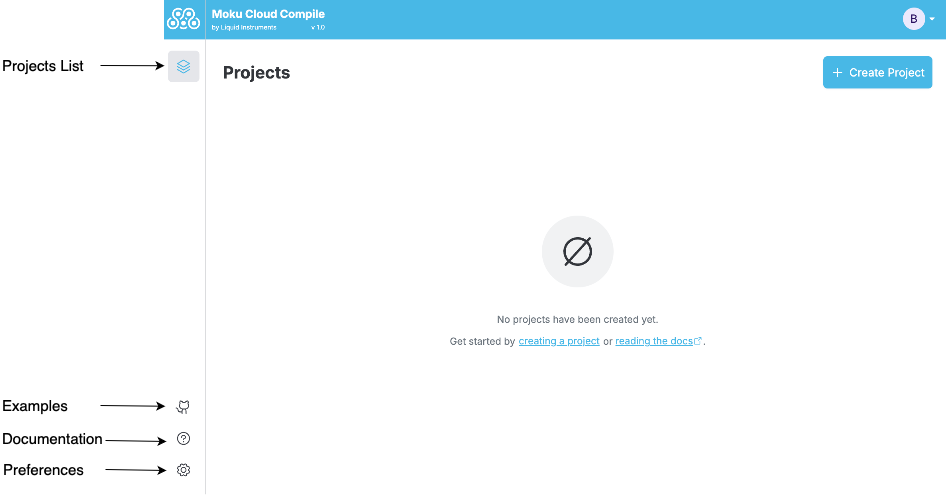
- 一旦注册成功并登录,您将看到项目页面,该页面初始是空白的,如图 4 所示。
创建第一个项目
注册账号并登录 Moku 云编译后,您之前的所有工作和设计均可访问。此外,您还可以创建新项目,或重新构建之前的设计,以适应 Moku 平台未来的功能提升。项目页面如图 5 所示。您可以从以下位置导入现有代码: Github 点击即可进入存储库 导入示例现在,点击即可开始一个新项目。 创建项目 按钮。

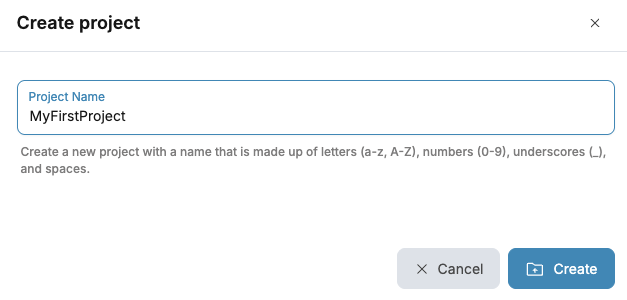
接下来,使用图 6 所示的弹出对话框,您可以为您的项目提供一个名称并开始为您的自定义功能编写代码。
然后您将进入项目配置屏幕,如图 7 所示。请注意 构建配置 位于屏幕左下方。
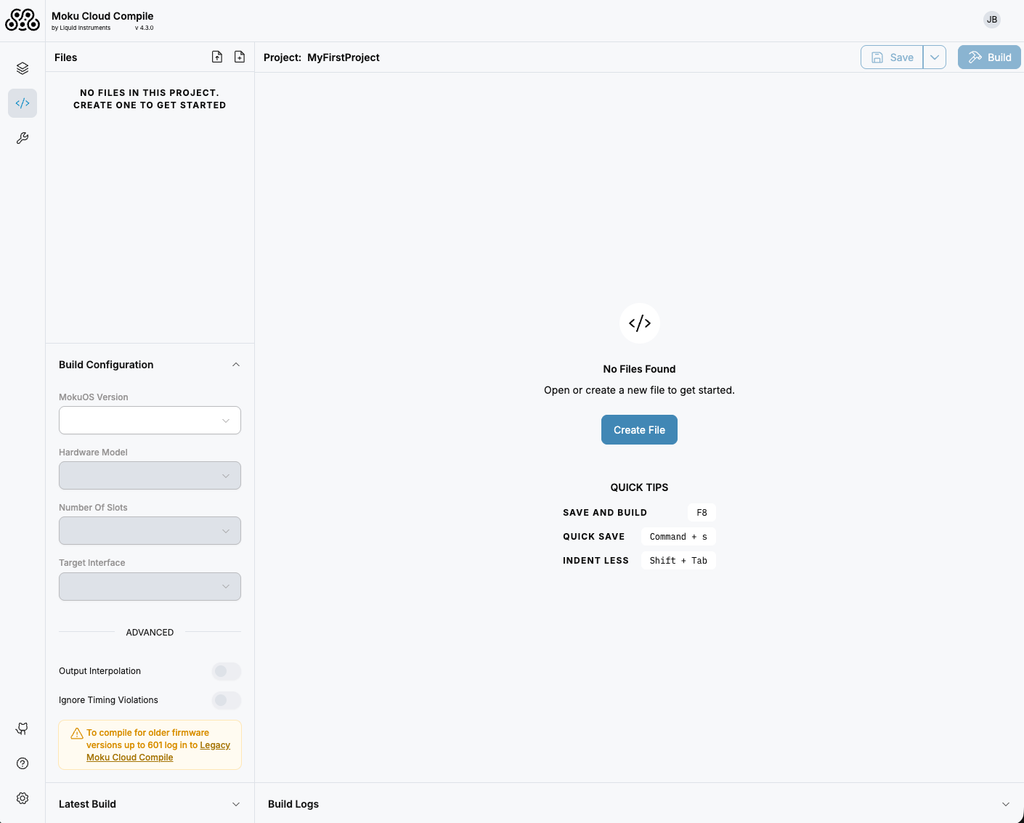
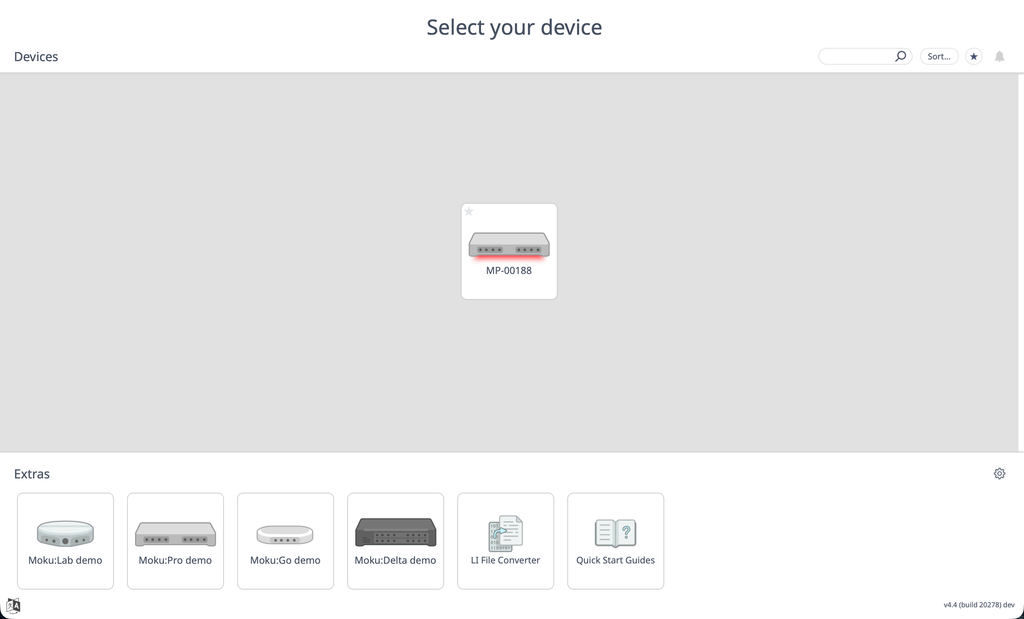
在构建设计之前,您必须首先指定所使用的硬件和 MokuOS 版本。打开构建配置下拉菜单后, 硬件型号 下拉菜单将允许您指定任何当前的 Moku 设备。选择合适的设备后,下拉菜单 插槽数 系统会根据实际情况自动填充。Moku:Go 提供两个或三个插槽的选项,而 Moku:Delta 提供三个、五个或八个插槽的选项。最后,您必须指定 Moku 设备当前运行的 MokuOS 版本。如果您不确定哪个版本,请参阅相关文档。 MokuOS 版本 您正在使用的设备信息,可以在 Moku 应用的右下角找到,如图 8 所示。最后,选择 自定义仪器 在下面 目标接口 如果这是你的第一个 Cloud Compile 项目( CustomWrapper 该实体可用于确保与旧项目的兼容性)。
注意:每次在设备上更新 MokuOS 或将代码部署到不同的 Moku 硬件时,都需要重新编译。这可以通过打开项目、更改硬件类型和 MokuOS 版本选择、选择构建并下载新的 bitstream 文件来轻松完成。
构建你的设计
实体 自定义仪器 这是您将 HDL 代码与 Moku 硬件连接的方式。该实体定义了自定义设计需要实现的接口和变量。当您在 Moku Cloud Compile 上创建新文件时,代码将默认包含此实体的定义;无需进行任何更改。请注意,旧代码或示例可能仍然使用此实体。 CustomWrapper此功能类似,旨在兼容旧版本代码,但所有新设计都应使用 自定义仪器.
虽然通过 Moku 云编译成功编译的自定义仪器可以通过多仪器并行模式部署为独立仪器,但在与其他 Moku 预置的仪器结合部署运行时才能发挥其真正的优势。
你的第一个项目
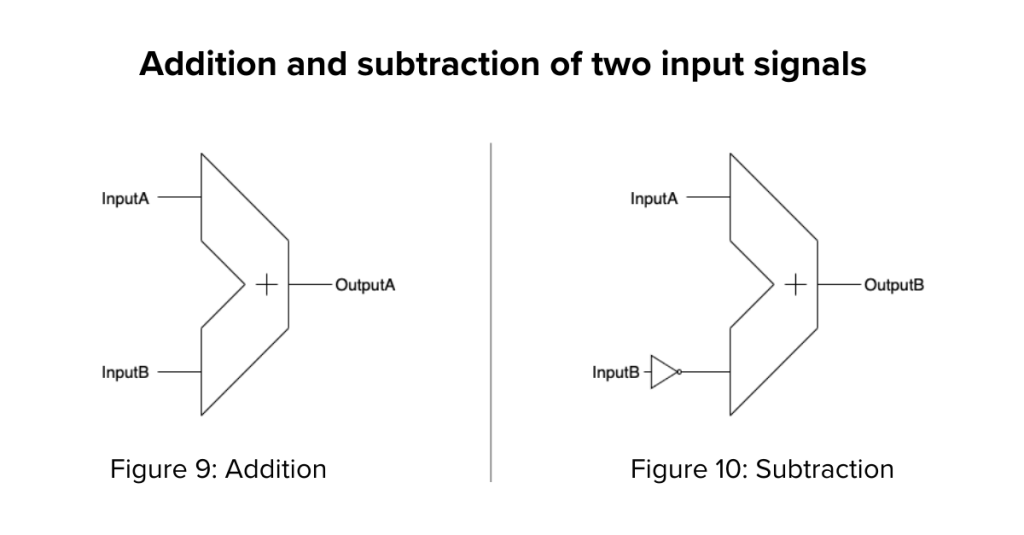
在这个项目中,我们将设计一个自定义仪器,它将通过多仪器并行模式从输入 A 和输入 B 端口接收两个输入信号,并执行基本的数学运算。这两个输入信号的加法(输入A + 输入B)将从输出A输出,如图9所示。这两个输入信号的减法将从输出B输出,如图10所示。
编写 VHDL 代码
我们将使用 VHDL 语言编写这个示例,当然也可以使用 Verilog 语言。有两种方法可以将 HDL 代码集成到您项目中。首先,您可以通过点击图 11 中高亮显示的按钮,在 Moku 云编译界面中输入代码。您必须先创建一个文件来存储这段代码。在本例中,我们将创建一个名为 Adder.vhd 的文件。
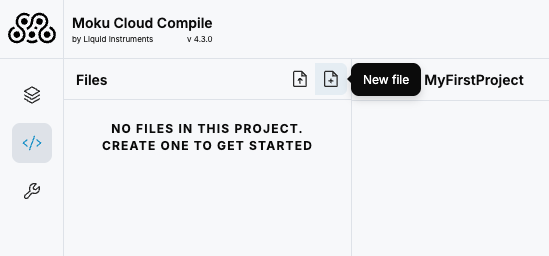
我们将在此文件中输入 VHDL 设计的代码。文件创建完成后,您将看到一个可编写代码的空白模板,如图 12 所示。
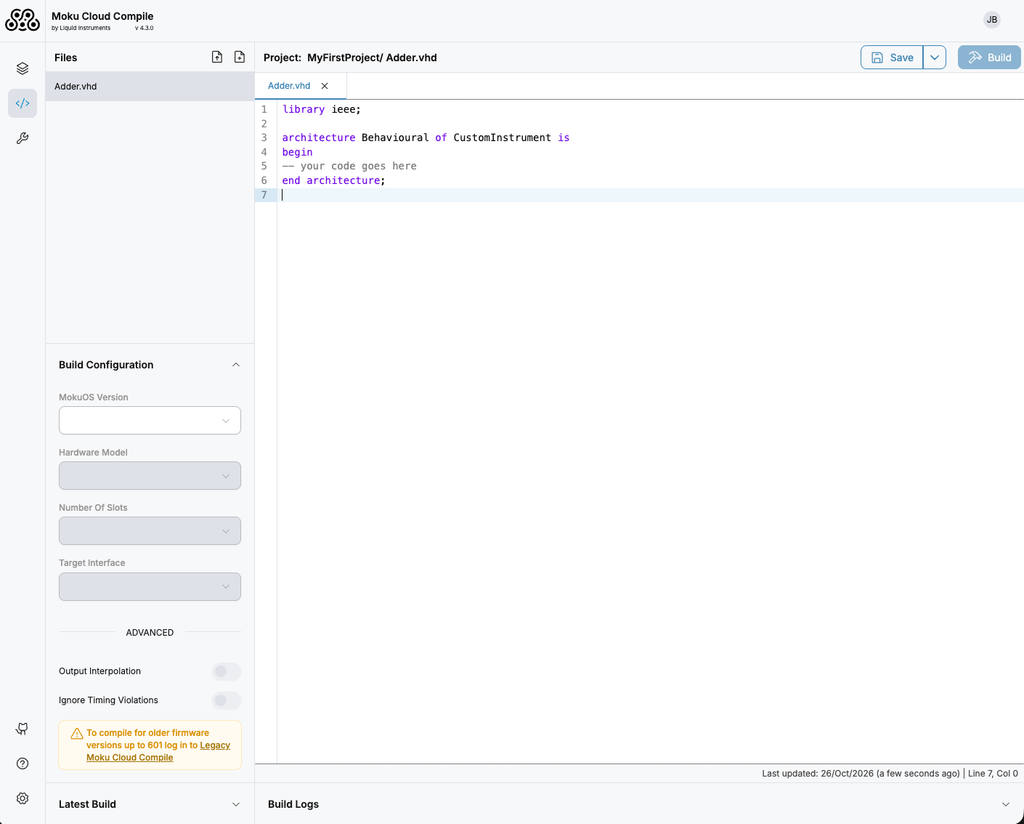
对于第一个项目,您可以将完整的代码直接复制粘贴到 Adder.vhd 文件中,完成后保存即可。为了便于演示,您可以改写并覆盖 Adder.vhd 文件中的现有代码,并添加下方代码。
library ieee;
architecture Behavioural of CustomInstrument is
begin
     OutputA <= InputA + InputB;
     OutputB <= InputA - InputB;
end architecture;
上传 VHDL 代码
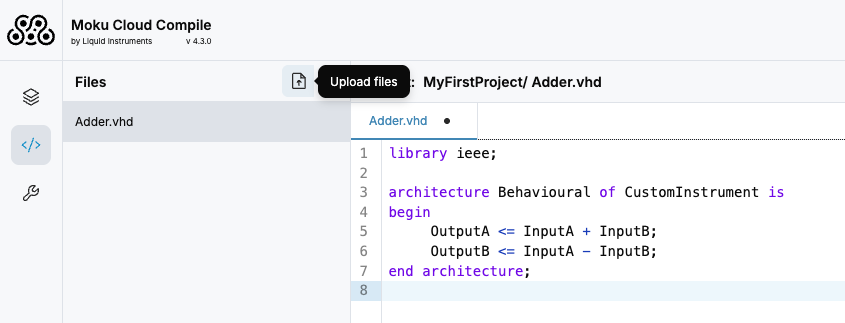
Moku 云编译用户页面还允许您直接上传已创建的 .vhd 或 .v 文件。如果您的项目很复杂,包含多个文件,或者您喜欢使用特定的文本编辑器,该功能将非常有用。图 13 显示了上传按钮,您可以通过单击它来上传您自己编写好的 VHDL 代码文件。
从 VHDL 代码生成 bitstream

要构建您的 VHDL 设计,只需将所有 VHDL 文件保存到 Moku 云端即可。确保构建配置正确,然后选择项目窗口右上角的“构建”。项目构建过程将如图 14 所示。构建过程中的任何错误都会被突出显示,并在构建日志中提供问题描述。
代码编译完成后,“IP”、“Synthesis”、“Route”和“Bitstream”图标应该全部变为绿色。您可能会看到许多编译器或合成器警告,警告信息在编译日志中显示为黄色。对于我们而言,这些警告通常可以忽略。但是,任何错误都需要引起注意,因为它们会中断编译过程。
下载并保存 bitstream
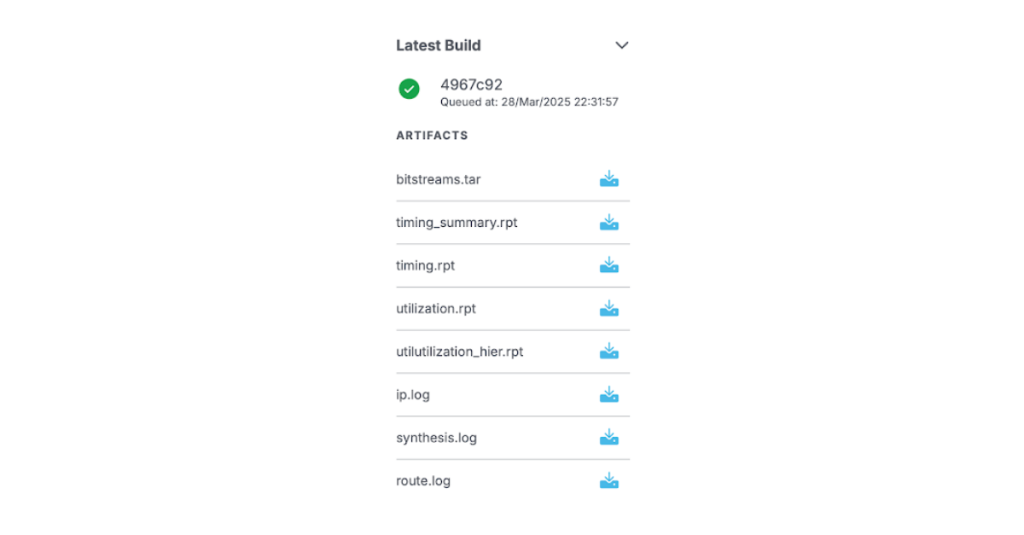
您可以将编译好的 bitstream 保存到您的计算机,以便将来在各种多仪器并行模式配置下使用和部署,而无需重新构建设计。您首先需要去到屏幕左下方,在 Build Configuration 下方点击展开 Latest Build。然后,如图 15 所示,您只需下载 bitstream.tar 文件并将其保存到任意位置,以便导入到 Moku App 中。请勿解压缩或解包此文件,但您可以将其重命名来描述其功能。
部署自定义仪器
编译后的比特流通过 Moku Compile 进行部署,并通过多乐器模式与 Moku 上的其他乐器配合使用。即使比特流设计为独立运行,您也必须通过 Moku 设备上的多乐器模式来访问其功能。
多仪器并行模式配置
Moku Compile 可以安装在 Moku 的任何可用插槽中。插槽的选择取决于您希望在 Moku 中设计的乐器链和功能。在本示例中,我们可以使用图 16 所示的 Moku:Pro 多乐器模式配置。
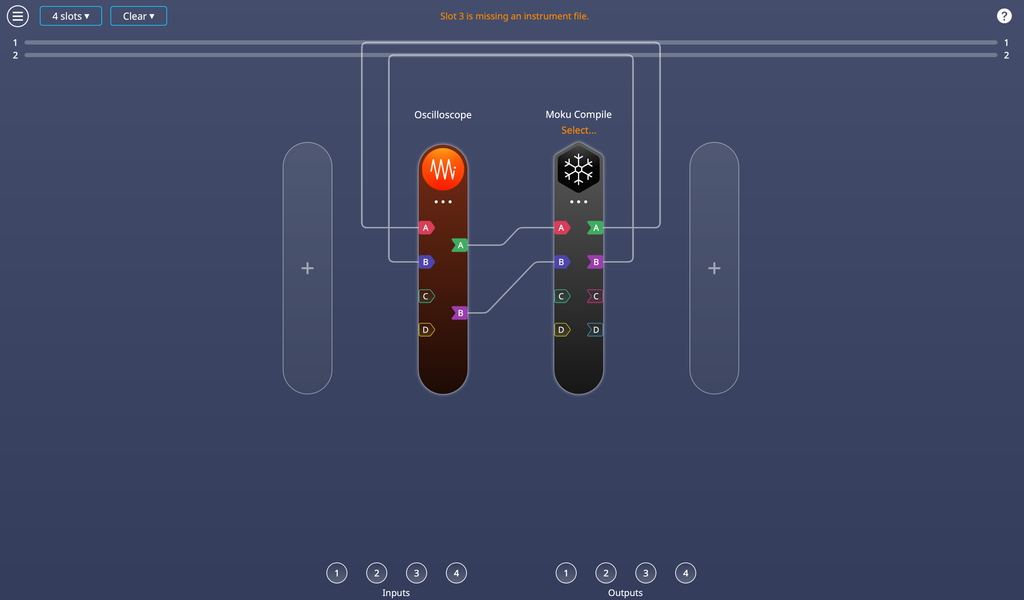
第二个插槽是木偶 示波器 其中,输出 A 和输出 B 分别连接到插槽 3 的输入 A 和输入 B,该插槽包含 Moku Compile 组件。默认情况下,Moku Compile 组件的输出 A 和输出 B 会连接回插槽 1 的输入 A 和输入 B。此设置允许我们使用单个 Moku 设备验证设计的性能。
加载并部署 bitstream
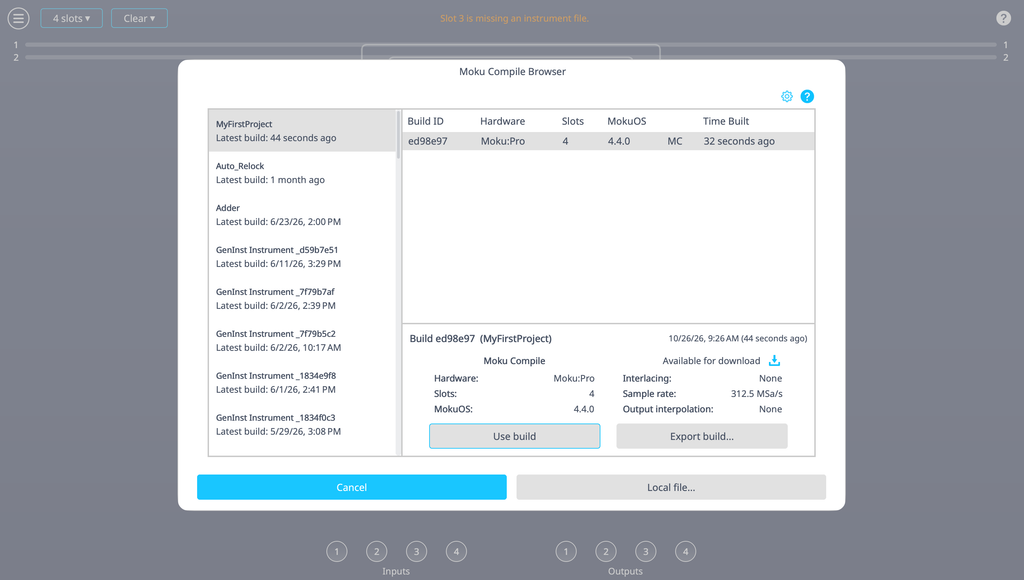
配置好多乐器模式,并构建和下载了 Moku 编译比特流后,就可以部署比特流了。为此,请点击 选择… 点击 Moku Compile 图标上方的选项,即可打开 Moku Compile 比特流浏览器,如图 17 所示。此功能可以连接到您的 Moku Cloud Compile 帐户,直接将比特流下载到您的设备。具体步骤如下所述。现在,请点击 本地文件… 找到您之前下载的文件。加载完成后,点击 应用更改 在多乐器模式的右上角,您的自定义乐器将会运行。
关联您的 Moku 云编译帐户
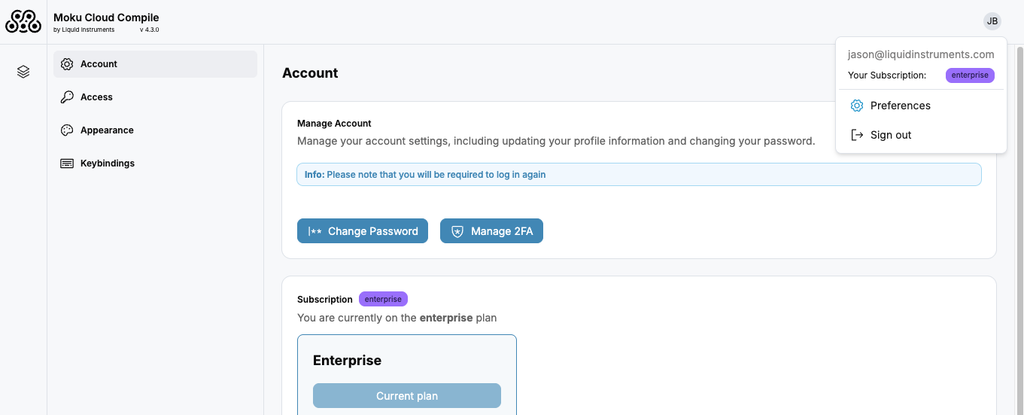
如果您希望使用 Bitstream Browser 将比特流直接下载到您的设备,您首先需要从 Moku Cloud Compile 网站获取 API 密钥。登录后,点击右上角的字母(您的姓名首字母),然后 优先 从下拉菜单中,如图 18 所示。
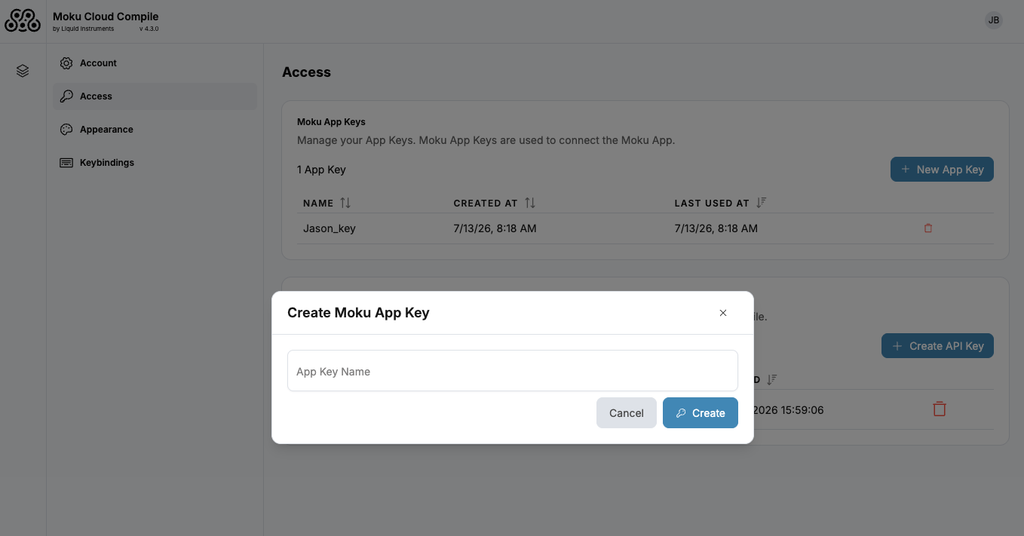
在左侧菜单中,点击 访问 这样您就可以看到您创建的所有密钥。点击 新应用密钥 在“Moku 应用密钥”框中输入名称。准备就绪后,点击。 创建如图 19 所示。
然后会弹出一个窗口,其中包含您的 API 密钥。点击 Copy 将此密钥粘贴到某个位置,因为之后您将无法再次查看它。复制完成后,关闭菜单返回 API 密钥菜单,您将在该菜单中看到新密钥的名称。
返回 Moku 设备上的多乐器模式屏幕,并按照上一节图 16 中的说明进行配置。点击 选择…然后,点击右上角的齿轮图标(如图 20 所示)。复制并粘贴您获得的密钥,然后点击 接受.
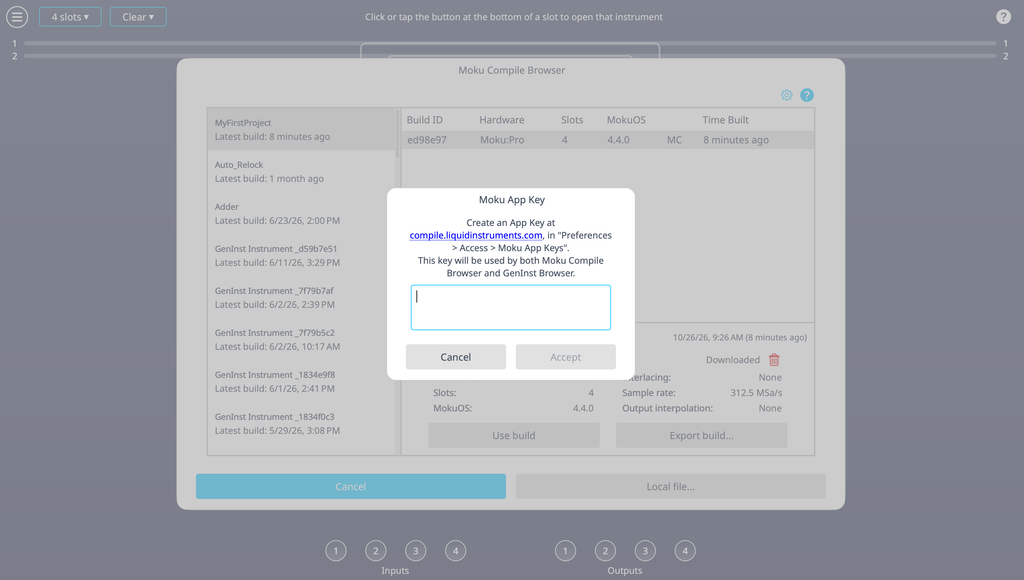
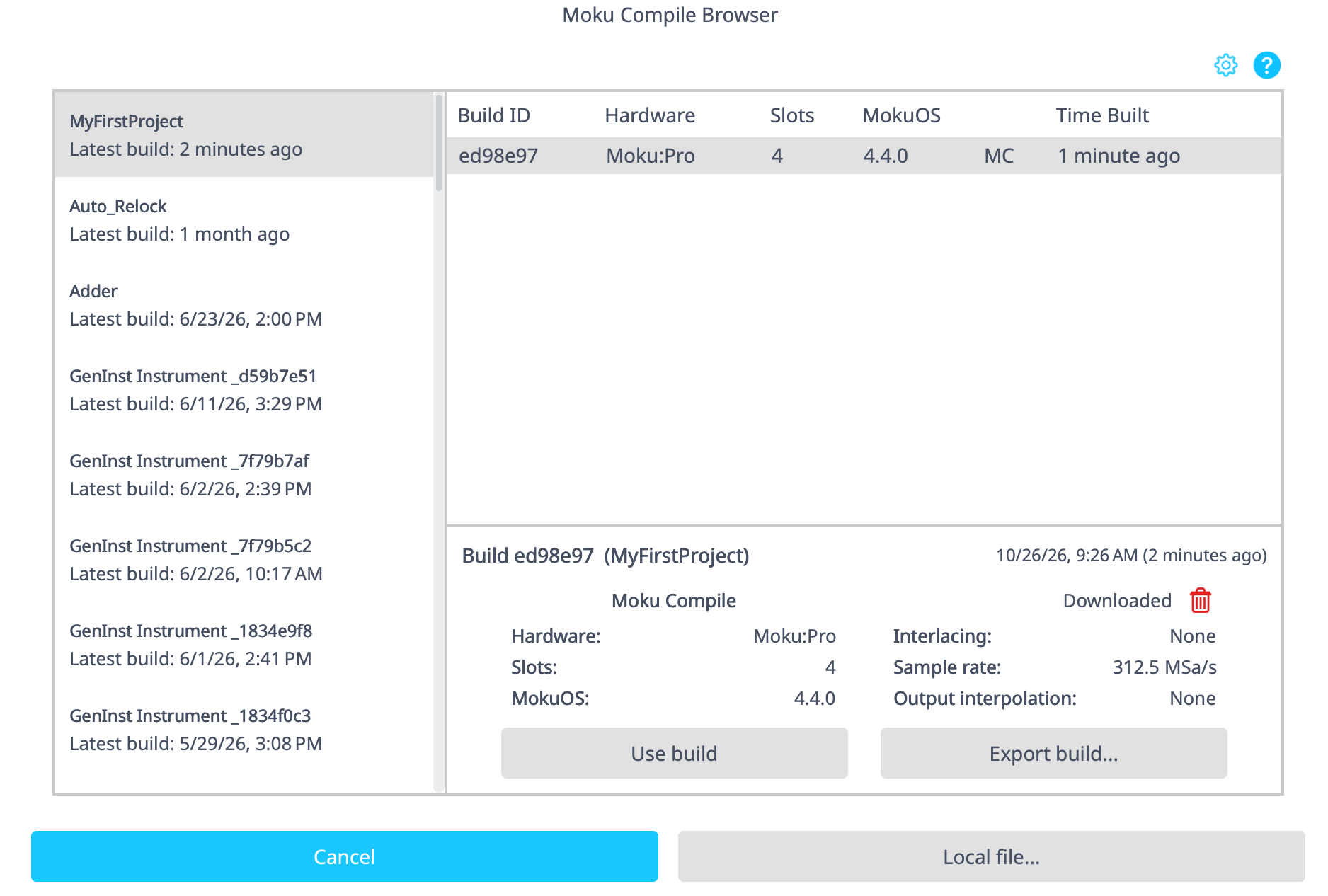
完成此操作后,您将在左侧看到现有项目开始显示,并显示最新的构建信息。查看“MyFirstProject”,它应该是最近编译的,如图 21 所示。点击 使用比特流 将其加载到您的 Moku 设备上。上传完成后,您应该返回多乐器模式配置界面。点击 应用更改 请先配置您的 Moku,然后再继续下一节。
功能验证
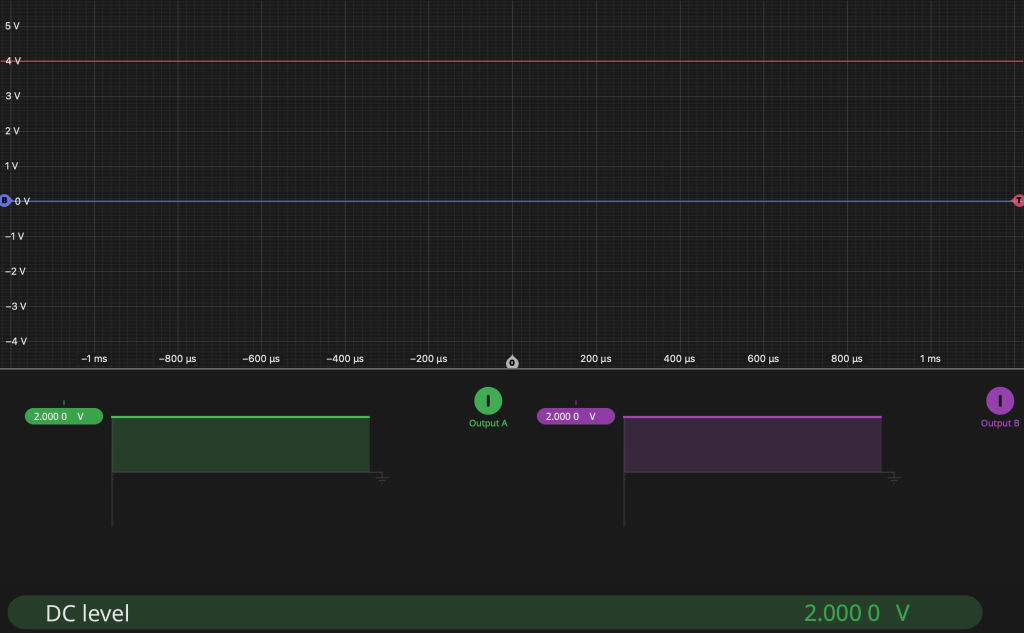
我们将使用 Moku 示波器中的信号发生器功能来演示 Moku Compile 加法器的功能。为了验证 Moku Compile 设计是否按预期工作,请在两个输出通道上施加一个简单的 2V 直流信号。示波器的输入 A 应显示两个信号相加的结果,并施加一个稳定的 4V 信号。示波器的输入 B 应显示两个信号相差的结果,并施加一个稳定的 0V 信号,如图 22 所示。
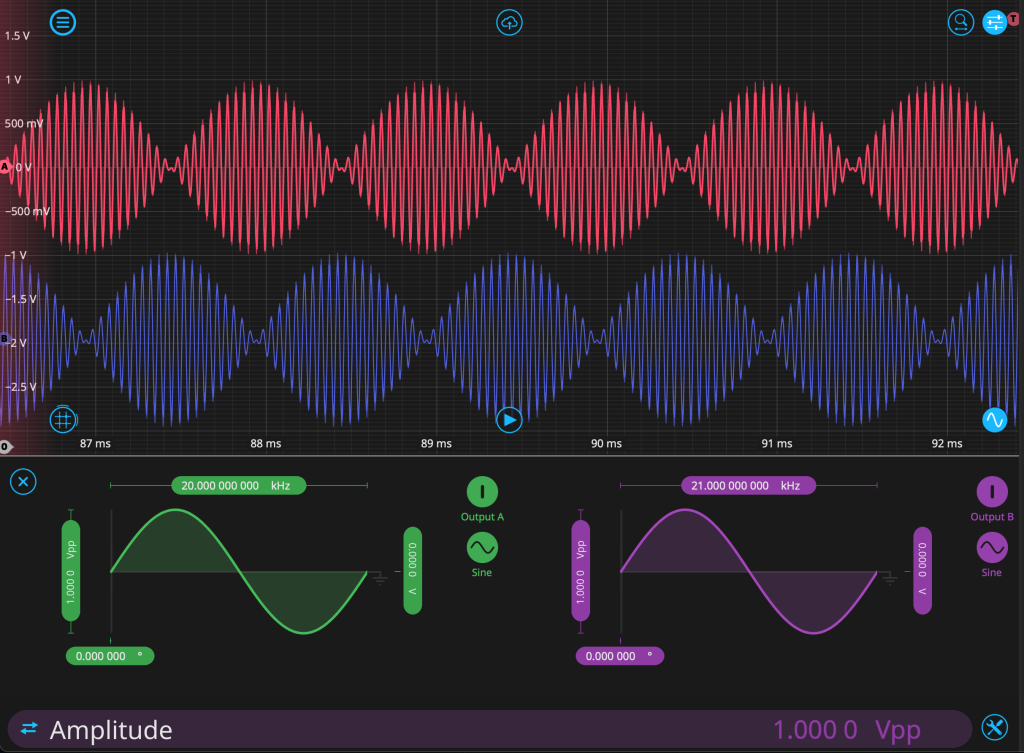
您还可以将信号类型更改为“正弦波”,并尝试不同的效果。将两个不同频率的正弦波相加会产生拍频信号,而改变两个相同正弦波的相位则会产生相长或相消干涉。您可以在下方图中看到一个示例。如果您想在生成的信号中添加额外的噪声信号,也可以选择“噪声”信号类型。
结语
虽然这里给出的示例非常简单,但本应用说明旨在帮助您快速上手 Moku Compile,并充分利用可重新配置的 Moku 平台的真正灵活性。