


设备特性分析和验证通常需要多台仪器才能完全验证您的设计。您可能需要示波器、频谱分析仪、数字滤波器和其他仪器来验证设备或组件。虽然灵活的基于 FPGA 的解决方案(如 Moku)可以通过将许多软件定义的仪器整合到单个设备中来解决这一挑战,但您可能需要增加通道数或可以同时使用的仪器数量。使用 APIs 对于行业标准程序,例如 LabVIEW ,可以轻松自动化和简化此测试配置,以进行重复、受控的验证。
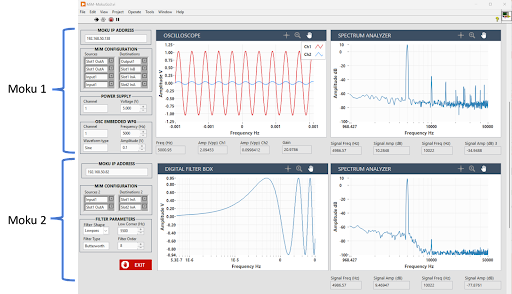
 使用 LabVIEW,我们创建了一个 图形用户界面 (GUI)同时显示来自多个软件定义仪器和两个 Moku:Go 设备的多个仪器图表和测量值,包括配置参数和设置(图 3)。仪器插槽和模拟输入和输出之间的信号路由可以在 GUI 的左侧找到。第一个 Moku:Go 为 DUT 提供电源和输入信号。它同时在时间和频域中表征 DUT 输出信号。第二个 Moku:Go 使用数字滤波器盒从 DUT 输出信号中去除高阶谐波。
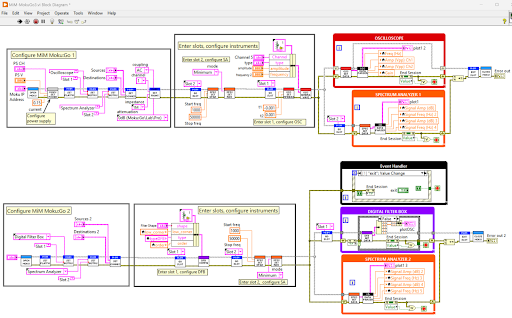
 LabVIEW 框图如图 4 所示。从左到右,我们必须首先为第一个 Moku:Go 设备配置多仪器模式,然后配置每个插槽中的仪器,最后为第二个设备重复此过程。这种配置使我们能够并行运行控制所有仪器的代码块,从而实现比集成多个固定功能硬件设备(通常来自不同制造商)更加简化和简洁的测试设置。
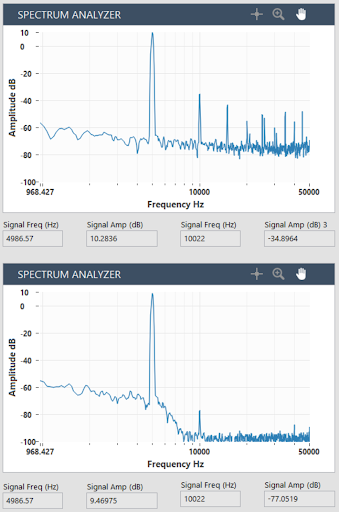
 这种配置与 GUI 相结合,使我们能够刺激 DUT 并实时查看结果。例如,调整 DUT 上的增益设置电位器将使我们能够在示波器和频谱分析仪上实时查看输出信号的变化,以及频率、幅度和增益的测量。此外,通过调整数字滤波器盒参数,我们可以创建一个实时低通滤波器来消除 DUT 输出信号中的高次谐波,结果如图 5 所示。
 使用 LabVIEW 在 Moku 设备上启动实时控制和信号处理,可以在执行重复设备验证时以更好的方式查看数据和调整设置。
配置设置
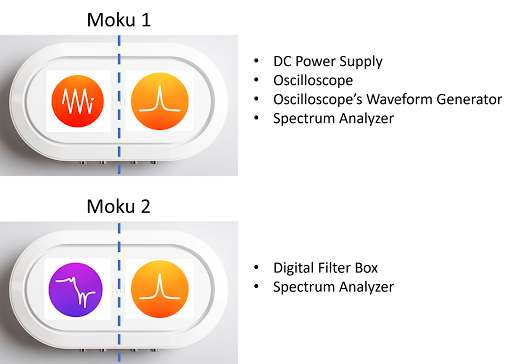
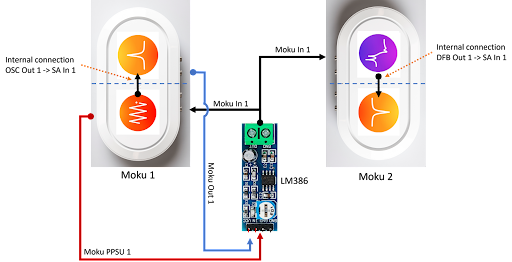
多仪器并行模式 是 Moku 设备上提供的一项功能,使您能够通过部分 FPGA 重新配置同时部署多达四个软件定义仪器。具体与 Moku:Go您可以同时部署两台仪器。如果需要更高的灵活性,可以使用 LabVIEW API 通过单个软件界面同时控制多个 Moku 设备。在本例中,我们使用两台 Moku:Go 设备。这种方法允许我们同时从每台设备上的多个独立仪器收集数据。然后,我们可以使用 LabVIEW API 通过一个界面控制两台设备及其所有仪器。在本实验中,我们的被测设备 (DUT) 是德州仪器 (TI) 的 LM386 低压音频功率放大器。为了进行验证,我们首先使用第一台 Moku:Go 设备上的可编程直流电源为 DUT 供电。接下来,我们施加一个激励信号。 示波器的嵌入式 波形发生器。然后,我们将输入信号与 DUT 输出信号进行比较,并使用示波器数据计算增益因子。同时在第二个 Moku:Go 设备上,我们使用 频谱分析仪 在频域中检查 DUT 输出信号,并使用 数字滤波器 为了去除被测设备 (DUT) 输出信号中的高次谐波,我们在第一台 Moku:Go 中,将插槽 1 配置为示波器,插槽 2 配置为频谱分析仪。在第二台 Moku:Go 中,我们将数字滤波器盒部署在插槽 1,频谱分析仪部署在插槽 2。此外,我们还利用了示波器内置的波形发生器和 Moku 设备的可编程电源,从而可以通过两台 Moku:Go 设备同时部署六台仪器(图 1)。图 2 展示了测试装置的接线图。
图 1:两种 Moku:Go 设备的仪器配置。
图 2:示波器 (OSC)、频谱分析仪 (SA)、数字滤波器盒 (DFB) 和可编程电源装置 (PPSU) 之间的测试设置框图。
图 3:LabVIEW GUI,第一个 Moku:Go 图形在顶部可见,第二个 Moku:Go 图形在底部可见。
图 4:详细说明每台仪器配置设置的 LabVIEW 框图。
图 5:低通滤波器之前(顶部)和低通滤波器之后(底部)的 DUT 输出信号。显示 5 kHz 基波和 10 kHz 二次谐波的测量值。